Users
Table of Contents
- Overview
- Getting Started
- User Management Interface
- User Roles
- Adding New Users
- User Properties
- Editing Users
- User Status Management
- Password Management
- Warehouse Access
- User Permissions
- Bulk User Operations
- Security Best Practices
- Troubleshooting
Overview
The User Management system enables administrators to create, configure, and manage user accounts across the Zora Tech Logistics Platform. Control user access, assign roles, configure permissions, and maintain security through comprehensive user administration.
Key Capabilities:
- Create and manage unlimited user accounts
- Role-based access control (RBAC)
- Warehouse-specific user assignment
- Password policy enforcement
- User status management (active, inactive, locked)
- Audit trail of user activities
- Bulk user operations
- Multi-factor authentication support
Getting Started
Prerequisites
Before managing users:
- Administrator Access: Admin or user manager role required
- Role Configuration: Define roles before creating users (see Roles)
- Warehouse Setup: Configure warehouses for user assignment
- Security Policies: Review password and security requirements
When to Manage Users
User management is essential for:
- New Employee Onboarding: Create accounts for new warehouse staff
- Role Changes: Update user permissions when responsibilities change
- Access Control: Grant or revoke access to specific warehouses
- Security Compliance: Enforce password policies and review access
- Seasonal Operations: Manage temporary staff during peak periods
- Offboarding: Deactivate users when employees leave
User Management Interface
Access user management through the Administration section:
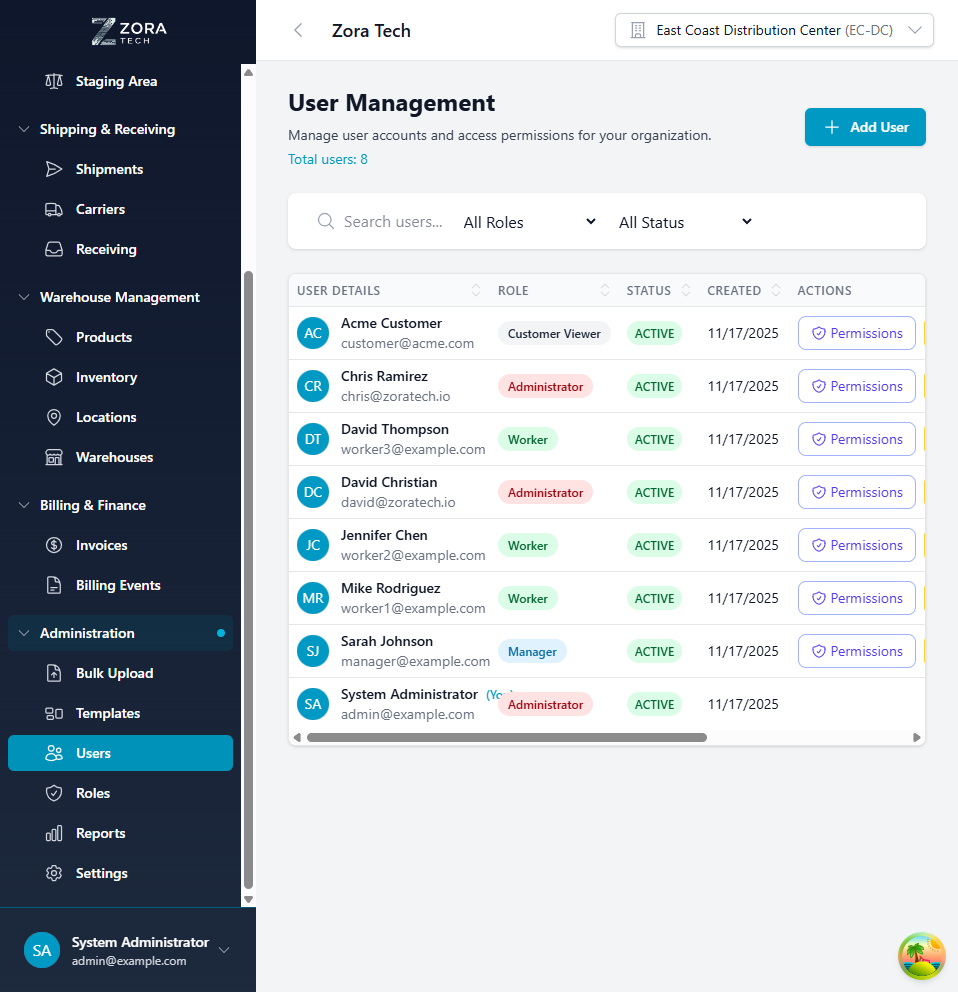
Interface Components:
- Search Bar: Find users by name, email, or username
- Filters: Filter by role, status, or warehouse
- User Table: Displays all users with key information
- Action Buttons: Add, edit, delete, or export users
- Bulk Actions: Perform operations on multiple users
User Table Columns:
- Name: User's full name
- Email: Login email address
- Role: Assigned role(s)
- Status: Active, Inactive, or Locked
- Warehouses: Assigned warehouse(s)
- Last Login: Last authentication timestamp
- Actions: Edit, deactivate, or delete user
User Roles
Users are assigned one or more roles that define their permissions:
Standard Roles
| Role | Access Level | Common Permissions |
|---|---|---|
| System Administrator | Full system access | All modules, all operations |
| Warehouse Manager | Warehouse-wide management | Order management, inventory, receiving, reporting |
| Inventory Manager | Inventory operations | Products, inventory adjustments, cycle counts |
| Receiving Clerk | Receiving operations | Receiving, LPN creation, putaway |
| Picker | Order fulfillment | Order picking, packing |
| Shipping Clerk | Shipping operations | Shipment creation, carrier integration |
| Customer Service | Order viewing | View orders, customer information (read-only) |
| Warehouse Associate | Basic operations | Receiving, picking (limited) |
Role Assignment
Users can have:
- Single Role: One primary role (most common)
- Multiple Roles: Combined permissions from multiple roles
- Custom Roles: Organization-specific role configurations
See Roles Documentation for detailed role configuration.
Adding New Users
Create new user accounts through the Add User interface:
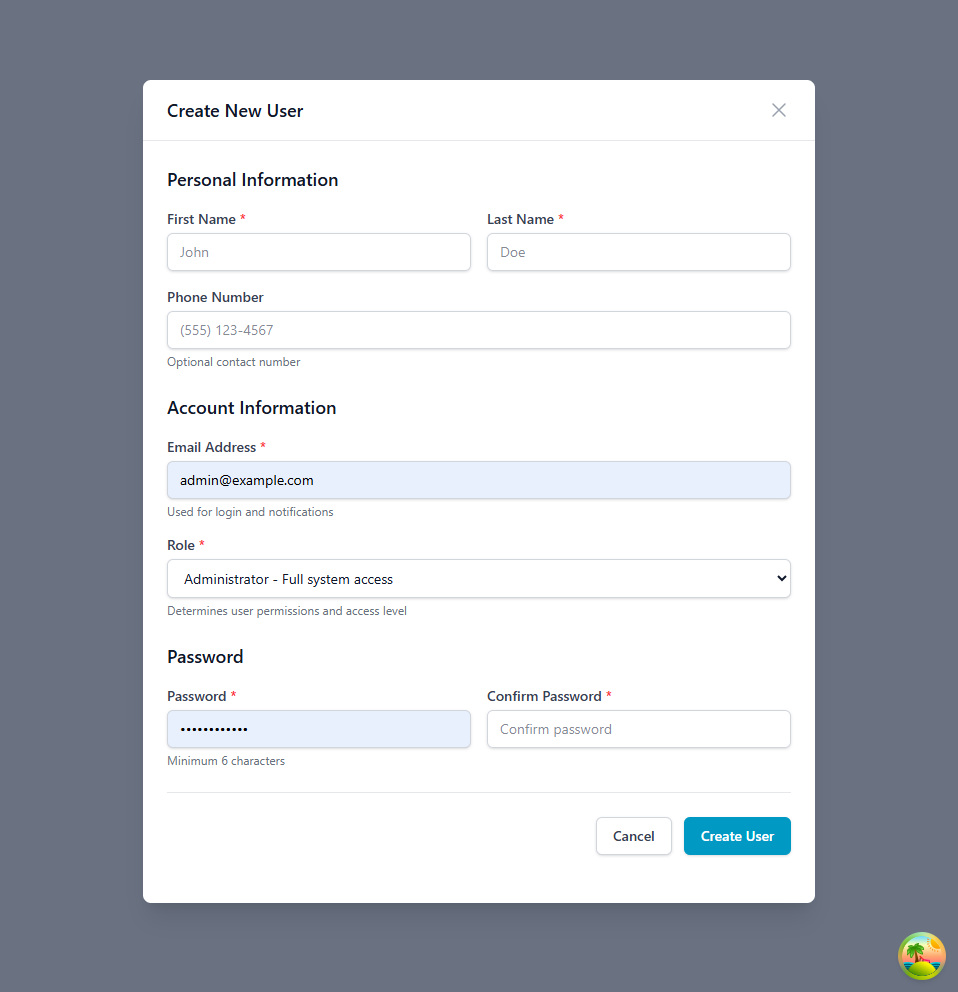
Step-by-Step Process
1. Open Add User Modal - Click Add User button in user management interface - Add User modal appears
2. Personal Information
Enter user's personal details:
- First Name: User's first name (required)
- Last Name: User's last name (required)
- Display Name: Full name as displayed throughout system (auto-populated)
- Phone Number: Contact phone number (optional)
3. Account Information
Configure account credentials:
- Email: User's email address - used as username for login (required, must be unique)
- Username: Optional alternate username (if not provided, email is used)
- Role: Select from dropdown of available roles (required)
- Status: Active (default), Inactive, or Locked
4. Password Configuration
Set initial password:
- Password: Initial password for user (required)
- Confirm Password: Re-enter password to confirm (required)
- Send Welcome Email: Check to email credentials to user
- Force Password Change: Require password change on first login (recommended)
Password Requirements: - Minimum 8 characters - At least one uppercase letter - At least one lowercase letter - At least one number - At least one special character (@, #, $, %, etc.)
5. Warehouse Assignment
Assign user to warehouse(s):
- Default Warehouse: Primary warehouse for user operations (required)
- Additional Warehouses: Grant access to multiple warehouses (optional)
- Users can only view/modify data for assigned warehouses
6. Additional Settings
Configure optional settings:
- Time Zone: User's local time zone for date/time display
- Language: Interface language preference
- Notification Preferences: Email and push notification settings
7. Save User
- Click Create User button
- User account created and activated
- Welcome email sent if option selected
- User can now log in with provided credentials
User Properties
Personal Information
User profile details:
- Name Fields: First name, last name, display name
- Contact Information: Email, phone number
- Profile Picture: Optional user avatar
- Employee ID: Optional company employee identifier
Account Settings
Authentication and access configuration:
- Email/Username: Login credentials
- Password: Hashed and securely stored
- Status: Active, Inactive, Locked
- Role(s): Assigned role(s) determining permissions
- MFA Status: Multi-factor authentication enabled/disabled
Warehouse Configuration
Warehouse access control:
- Default Warehouse: Auto-selected when user logs in
- Accessible Warehouses: List of warehouses user can access
- Warehouse Switching: Ability to change context between warehouses
Preferences
User-specific customization:
- Theme: Light or dark mode
- Language: Interface language
- Time Zone: Local time zone
- Date Format: MM/DD/YYYY or DD/MM/YYYY
- Notifications: Email, push, SMS preferences
Editing Users
Modify existing user accounts:
Access Edit Interface:
- Locate user in user table
- Click Edit action button
- Edit User modal appears with current values
- Make desired changes
- Click Save Changes
Editable Fields:
- Personal information (name, phone)
- Role assignment
- Warehouse access
- Status (active/inactive)
- Preferences
- Note: Email cannot be changed (used as unique identifier)
Permission Requirements:
- User managers can edit all fields
- Administrators can edit all users
- Users can edit their own preferences only
User Status Management
Control user account status:
Status Types
Active - User can log in and access system - All assigned permissions enabled - Default status for new users
Inactive - User cannot log in - Preserves user data and history - Temporary deactivation (e.g., leave of absence) - Can be reactivated without data loss
Locked - Account locked due to security events - Usually automatic after failed login attempts - Requires administrator to unlock - Used for security protection
Changing Status
To Deactivate User: 1. Edit user 2. Change status to "Inactive" 3. Save changes 4. User immediately logged out if currently active
To Reactivate User: 1. Edit user 2. Change status to "Active" 3. Save changes 4. User can log in immediately
To Unlock User: 1. Edit user 2. Change status from "Locked" to "Active" 3. Optionally reset password 4. Save changes
Password Management
Setting Passwords
For New Users: - Administrator sets initial password - Option to force password change on first login - Welcome email can include temporary password
For Existing Users: - Users change own password via profile settings - Administrators can reset passwords - Password reset link sent via email
Password Reset
User-Initiated Reset: 1. User clicks "Forgot Password" on login screen 2. Enters email address 3. Receives password reset link via email 4. Clicks link and enters new password 5. New password must meet security requirements
Administrator Reset: 1. Edit user account 2. Click "Reset Password" button 3. Choose to: - Send reset link to user's email, or - Set temporary password manually 4. Force password change on next login
Password Policies
System enforces password security:
- Minimum Length: 8 characters
- Complexity: Upper, lower, number, special character
- History: Cannot reuse last 5 passwords
- Expiration: Optional 90-day expiration
- Lockout: Account locks after 5 failed login attempts
Warehouse Access
Assigning Warehouses
Control which warehouses users can access:
Single Warehouse Access: - Assign user to one warehouse - User only sees data for that warehouse - Common for location-specific staff
Multi-Warehouse Access: - Assign user to multiple warehouses - User can switch warehouse context - Common for managers and administrators
Warehouse Context:
When logged in, users operate within a warehouse context:
- Default warehouse selected on login
- All operations scoped to current warehouse
- User can switch warehouses via warehouse selector
- Data filtered by current warehouse automatically
Access Control
Warehouse assignment controls:
- Inventory Visibility: Only see inventory in assigned warehouses
- Order Access: Only view/manage orders for assigned warehouses
- Receiving Operations: Only receive into assigned warehouses
- Reporting: Reports filtered to assigned warehouses
User Permissions
Permission Inheritance
Permissions come from assigned roles:
- Role defines permission set
- Multiple roles combine permissions
- More permissive setting wins (union, not intersection)
Common Permissions
Inventory Permissions: - View inventory - Create/edit products - Adjust inventory quantities - Transfer inventory between locations - Perform cycle counts
Order Permissions: - View orders - Create orders - Edit orders - Allocate inventory - Confirm shipments - Cancel orders
Receiving Permissions: - View receiving orders - Create receiving orders - Process receipts - Create LPNs - Putaway inventory
Administrative Permissions: - Manage users - Manage roles - Configure system settings - View audit logs - Access all warehouses
Permission Verification
Check user permissions:
- Edit user account
- View "Effective Permissions" section
- Shows all permissions from all assigned roles
- Organized by module and operation
Bulk User Operations
Perform operations on multiple users simultaneously:
Bulk Actions
Export Users: 1. Select users via checkboxes (or select all) 2. Click Export bulk action 3. CSV file downloads with user data
Bulk Status Change: 1. Select users to update 2. Click Change Status bulk action 3. Select new status (Active/Inactive) 4. Confirm changes 5. All selected users updated
Bulk Role Assignment: 1. Select users 2. Click Assign Role bulk action 3. Select role to add or remove 4. Confirm changes 5. Role added/removed for all selected users
Bulk Warehouse Assignment: 1. Select users 2. Click Assign Warehouse bulk action 3. Select warehouse to grant access 4. All selected users gain warehouse access
Bulk Import
Import multiple users from CSV:
- Click Import Users button
- Download CSV template
- Fill template with user data
- Upload completed CSV
- System validates and creates users
- Error report shows any failed records
CSV Template Columns: - first_name, last_name, email - role, status, default_warehouse - phone, employee_id
Security Best Practices
Account Security
- Strong Passwords: Enforce complex password requirements
- Password Rotation: Encourage regular password changes
- MFA Enabled: Enable multi-factor authentication for sensitive roles
- Least Privilege: Assign minimum permissions needed for job function
- Regular Review: Audit user accounts quarterly
Access Management
- Prompt Onboarding: Create accounts only when needed
- Timely Offboarding: Deactivate accounts immediately when employees leave
- Role Accuracy: Review and update roles as responsibilities change
- Warehouse Scope: Limit warehouse access to business need
- Session Management: Configure appropriate session timeouts
Monitoring and Auditing
- Login Monitoring: Review failed login attempts
- Activity Logs: Monitor user actions in audit logs
- Permission Changes: Track role and permission modifications
- Account Changes: Log all user account updates
- Suspicious Activity: Investigate unusual access patterns
Compliance
- SOC 2 Compliance: User management supports SOC 2 requirements
- GDPR: Data privacy controls for user information
- Access Logs: Complete audit trail of user activities
- Data Retention: Configure user data retention policies
Troubleshooting
User Cannot Log In
Symptom: User receives "Invalid credentials" error
Solutions: 1. Verify email/username is correct (case-sensitive) 2. Check user status is "Active" (not Inactive or Locked) 3. Confirm password is correct (offer password reset) 4. Check account lock status (unlock if needed) 5. Verify user has at least one assigned role 6. Check warehouse assignment exists
User Cannot Access Module
Symptom: User logged in but cannot see certain menus/features
Solutions: 1. Check user's role includes required permissions 2. Verify warehouse assignment for warehouse-scoped features 3. Confirm user status is "Active" 4. Review effective permissions in user account 5. Check if feature is enabled for user's warehouse 6. Clear browser cache and refresh
Password Reset Email Not Received
Symptom: User requests password reset but doesn't receive email
Solutions: 1. Check spam/junk folder 2. Verify email address in user account is correct 3. Check email server connectivity (admin) 4. Resend password reset email 5. Administrator can set temporary password manually 6. Verify email service configuration (admin)
Warehouse Switcher Not Working
Symptom: User cannot switch between warehouses
Solutions: 1. Verify user has multiple warehouse assignments 2. Check permissions include warehouse switching 3. Refresh browser 4. Clear cache and cookies 5. Check for JavaScript errors in browser console 6. Ensure warehouse is active and not deleted
Bulk Import Failing
Symptom: User CSV import fails with errors
Solutions: 1. Download and use official CSV template 2. Verify column headers match template exactly 3. Check for: - Valid email formats - Existing role names - Valid warehouse identifiers - Required fields populated 4. Remove special characters from data 5. Ensure UTF-8 encoding 6. Test with small batch (5-10 users) first
Related Documentation
- Roles - Role configuration and permissions
- Settings - System-wide user settings
- Bulk Upload - Bulk user import process
Support
For user management assistance:
- Email: support@zoratech.io
- FAQ: User Management FAQ
- Troubleshooting: Common Issues